Wie wird im Office Manager Enterprise der automatische Fax-Import für Fritz!fax eingerichtet?
Die Enterprise-Edition unserer Archivierungssoftware ermöglicht einen automatischen und manuellen Import von Computerfaxen. Office Manager überwacht den Faxordner und archiviert die eingehenden und ausgehenden Dokumente.
Im Folgenden finden Sie eine Anleitung für die Faxsoftware von AVM:
1. FRITZ!fax
Starten Sie bitte das Programm „FRITZ!fax“
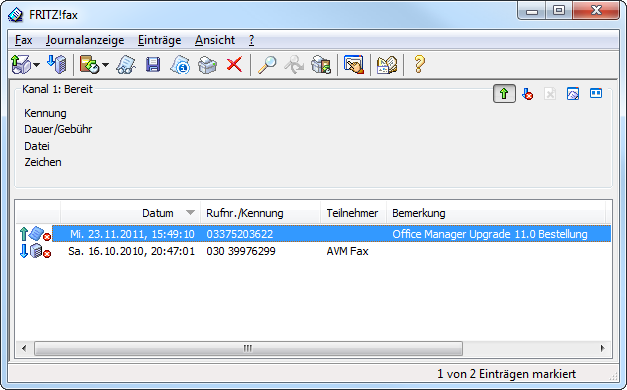
und wählen Sie im Menü den Befehl :
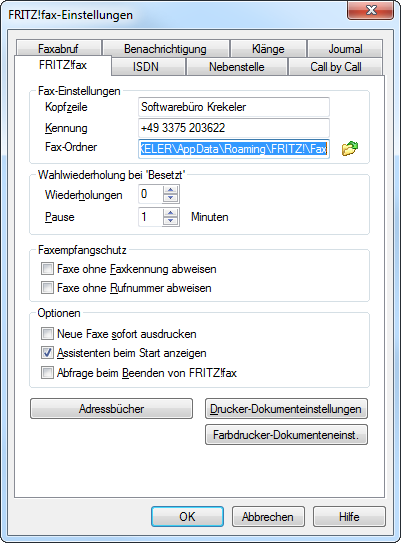
Auf der Seite Fritz!fax finden Sie unter anderem den Fax-Ordner. Notieren Sie bitte das dort eingestellte Verzeichnis, zum Beispiel „C:\Users\(Ihr Benutzername)\AppData\Roaming\FRITZ!\Fax\“.
2. Office Manager-Einstellungen
2.1. Dokumenttyp definieren
Starten Sie bitte den Office Manager und wählen Sie den Menüpfad .
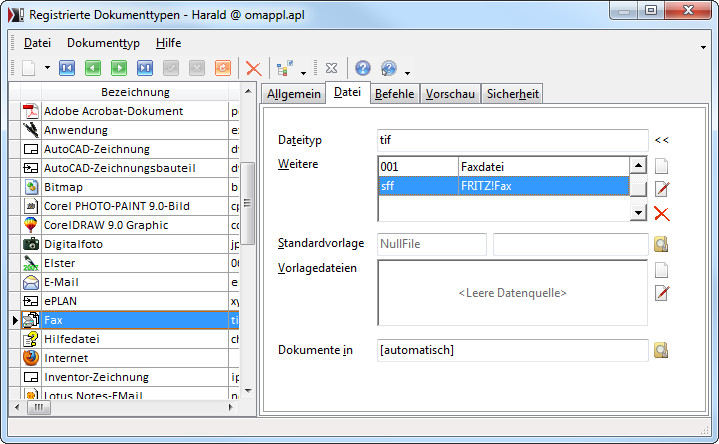
Haben Sie hier bereits eine Anwendung für Faxe angelegt?
- Wenn ja, dann markieren Sie diese und geben Sie auf Seite Datei die Endung „sff“ an.
- Falls noch kein Dokumenttyp registriert ist, dann wählen Sie im Menü , geben Sie „sff“ ein und bestätigen Sie mit OK. Die aus der Windows-Registrierung ermittelte Bezeichnung lautet dann vermutlich „SFF-Faxdokument“. Sie können dies so belassen oder beispielsweise in „Fax“ umbenennen.
2.2. Fax-Archivierung konfigurieren
Schließen Sie das Fenster der Dokumenttypen und klicken Sie im Hauptmenü bitte auf , Wechseln Sie zur Seite Importieren | Fax.
Bei Eingangsordner wählen Sie das unter Punkt 1 notierte Verzeichnis und geben die Dateimaske an, Fritz verwendet Dateien mit der Endung „.sff“. Bei Eingangsordner steht dann beispielsweise „C:\Users\(Ihr Benutzername)\AppData\Roaming\FRITZ!\Fax\*.sff“.

Beim Modus Faximport stellen Sie bitte vorerst „Manuell auf neue Faxe prüfen“ ein. Sie können später – nach einem Test – aber auch zum automatischen Import wechseln.
Dokumenttyp ist der zuvor erstellte Typ für die .sff-Dateien. Wählen Sie noch das Ziel-Projekt und ev. einen Status, wie „Zur Überprüfung“. Sie können dann insbesondere beim automatischen Import nach noch nicht bearbeiteten Faxen suchen, indem Sie bei Status „Zur Überprüfung“ wählen.
Klicken Sie auf OK, um die Einstellungen zu speichern und das Fenster zu schließen.
3. Faxe archivieren
Wählen Sie bitte im Hauptmenü . Im Eigenschaftenfenster können Sie das Fax beschreiben und mit Klick auf OK archivieren.
Habe ein Fax über Fritz!fax erstellt und auf Festplatte archiviert. Wie kann ich dieses dann wieder anzeigen?
Habe Fritz!Box 7390.
Hallo Herr Dübbers.
Das Fax wird in einer .sff-Datei gespeichert. Wenn Sie diese z. B. im Explorer doppelt anklicken, wird sie in der Standardanwendung FRITZ!view geöffnet.
Wenn dies nicht funktioniert, ist der Viewer vermutlich nicht installiert.