Ich scanne mein Papier mit dem Ricoh ScanSnap und war es bisher gewohnt, durchsuchbare PDF zu bekommen. Seit einiger Zeit sind aber nur noch die Seitenbilder im PDF und der Text fehlt. Wo kann ich das wieder aktivieren?
Hintergrundinformationen
Der Text auf digitalisierten Papierdokumenten muss nach dem Scan noch mit Hilfe von OCR erkannt und im PDF hinter das Seitenbild gelegt werden. Sie sehen dann das originale Abbild der Papiervorlage im Vordergrund und können den dahinter gelegten OCR-Text suchen und z. B. mit der Maus markieren.
Ein guter Test, ob OCR ausgeführt wurde, ist der Menübefehl bzw. die Tastenkombination Strg+A im Adobe Acrobat oder einer vergleichbaren PDF-Software. Wird die gesamte Seite blau markiert, ist nur das Bild vorhanden. Wenn bereits OCR-Text hinterlegt ist, werden die Textzeilen im Dokument markiert.
Ist kein Text hinterlegt, müssen Sie die Einstellungen anpassen:
OCR-Texterkennung aktivieren
Prüfen Sie zuerst, welche Scansoftware Sie nutzen. Schauen Sie beispielsweise im Windows-Startmenü, welche Software installiert ist.
- ScanSnap Home ist die aktuelle und leistungsstarke Treibersoftware, die dem Gerät beiliegt. Diese verwenden Sie, wenn Sie ein aktuelles Scannermodell nutzen.
- ScanSnap Manager ist der mittlerweile veraltete, aber handliche und unkomplizierte Treiber. Nur Modelle bis iX1600 können damit angesteuert werden.
- Office Manager DMS ist eine Archivierungssoftware mit ScanSnap-Schnittstelle. Das Programm nutzt auch einen der oben genannten Treiber, Sie stellen das OCR aber im Scanprofil des DMS ein.
In ScanSnap Home
Klicken Sie bitte in der Windows-Taskleiste auf das Tray-Icon mit dem ScanSnap-Symbol:
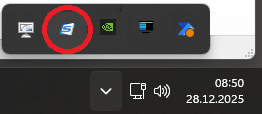
Wählen Sie im Popupmenü.
Bei Dateiformat bitte „PDF“ wählen und rechts daneben auf den Schalter Option klicken:
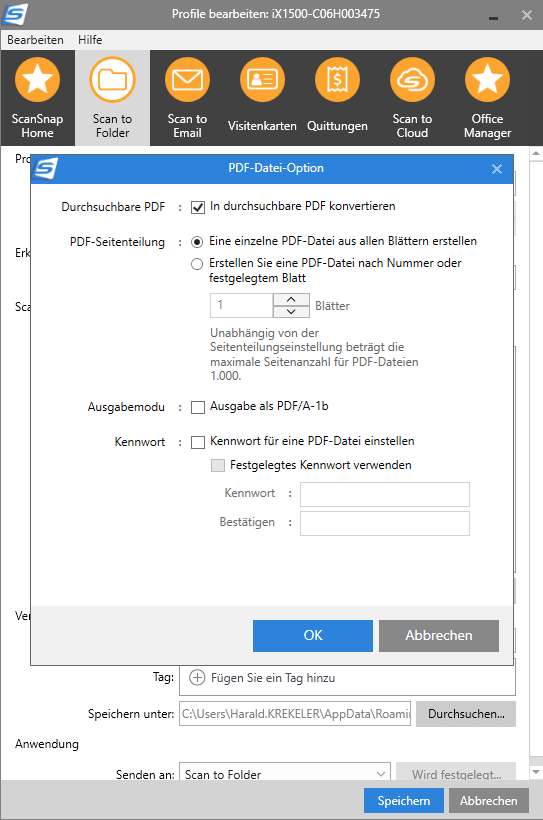
Aktivieren Sie die Option In durchsuchbare PDF konvertieren. Es erscheint ein Hinweis, dass der Vorgang jetzt längere Zeit dauern kann. Die OCR-Texterkennung benötigt ja etwas Zeit. Bei einseitigen Dokumenten merken Sie das auf einem modernen PC kaum. Wenn Sie umfangreiche Stapel scannen, kann es aber natürlich länger dauern, bis der gesamte Text erkannt ist.
In diesem Fenster können Sie übrigens auch die Option Ausgabe als PDF/A-1b aktivieren, was für die Langzeitarchivierung empfohlen ist.
Oder im ScanSnap Manager
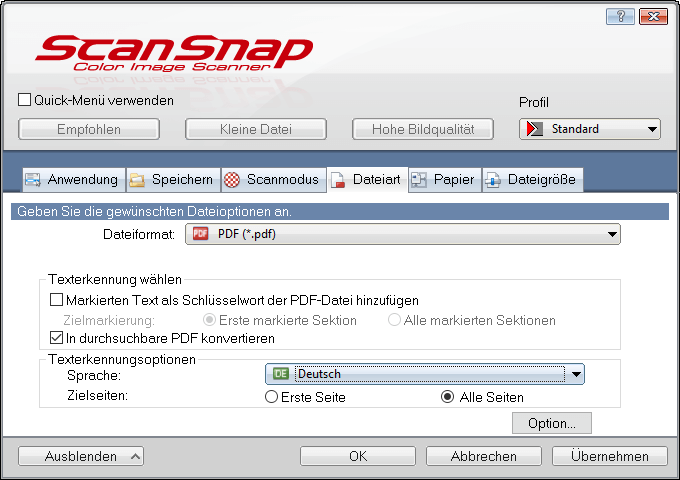
Klicken Sie bitte in der Windows-Taskleiste mit der rechten Maustaste auf das Tray-Icon mit dem ScanSnap-Symbol  und wählen Sie den Menübefehl . Auf der Seite Dateiart markieren Sie die Option In durchsuchbare PDF konvertieren:
Oder in Office Manager DMS
Für eine ordnungsgemäße Installation folgen Sie bitte, falls noch nicht geschehen, zuerst der PDF-Kurzanleitung. In den vom Assistenten angelegten Scanprofilen wird OCR aktiviert.
Starten Sie den Scan direkt am Gerät? Dann ist vermutlich nur ein falsches Scanprofil aktiv. Starten Sie bitte einmal den Scan von Office Manager DMS aus: Papier in den Einzug legen und im DMS-Menü beispielsweise wählen. Die Einstellungen des Profils werden dann frisch in den Scanner geschrieben.
Das hilft nicht? Dann die Einstellungen im DMS nachträglich prüfen und korrigieren:
- Wählen Sie Menü und wechseln Sie auf die Seite Volltextindex | OCR. Bei OCR-Software wählen Sie für beste Ergebnisse bitte „ABBYY FineReader for ScanSnap“ und kontrollieren Sie unbedingt die ABBYY-Einstellungen.
- Öffnen Sie die Einstellungsseite Scannen | Profile. Stellen Sie bei den ScanSnap-Profilen (mit Doppelklick öffnen) sicher, dass auf der Seite Allgemein die Option Volltextsuche ermöglichen aktiviert ist.
Eigenen Kommentar schreiben oder eine Rückfrage stellen