Ich habe bisher mit ELOoffice gearbeitet und suche jetzt eine Alternative, weil das Programm letztes Jahr eingestellt wurde. Wie kann ich das Archiv mit den Dokumenten aus ELO in Office Manager DMS übernehmen?
Kurzfassung
In der Anleitung wird auf viele Details eingegangen, um Fallstricke zu verhindern. Alternativ können Sie auch sofort mit Office Manager DMS ab Version 25.0.1.596 in 32 Bit beginnen und in die Archivdatenbank (*.MDB) von ELOoffice auswählen. Das Programm zeigt Ihnen nach einem Durchlauf durch alle Dateien eine Vorschau. Vor dem endgültigen Import lohnt es sich aber, der Anleitung zu folgen.
Berücksichtige Daten
Folgende Daten werden importiert:
| Daten aus ELOoffice | Zu finden in Office Manager DMS |
|---|---|
| Dokumente | Datentabelle „Dokumente“ |
| Dokumentversionen | Eigenschaftendialog des Dokuments |
| Wiedervorlagen | Terminplaner |
| Aktivitäten | Dokumentenprotokoll |
| Dateianbindungen | Datentabelle „Dokumente“ |
| Signaturdateien | Datentabelle „Dokumente“ |
| Archivstruktur | Projektnavigator oder Feld gemäß Zuordnungstabelle |
| Beleg- und Ablagedatum | Datenfelder gemäß Zuordnungstabelle |
| Verschlagwortung | Datenfelder gemäß Zuordnungstabelle |
| Haftnotizen | Notizen oder Feld gemäß Zuordnungstabelle |
| Zusatztext | Notizen oder Feld gemäß Zuordnungstabelle |
| Referenzen | Dokumentenklone |
| Verlinkungen | Verknüpfungen |
1. Daten aus ELOoffice bereitstellen
Die Import-Schnittstelle wurde mit den ELO-Versionen 9.0 und 11.0 getestet.
1.1. Archiv bereinigen
Gelöschte Daten endgültig entfernen: Menü .
Wenn Sie Dokumente und Dokumentversion löschen, bleiben diese vorerst in der Datenbank und dem Dokumentenverzeichnis vorhanden. Office Manager DMS würde auch diese importieren. Wenn Sie dies nicht wünschen und sich sicher sind, dass die gelöschten Daten nicht mehr benötigt werden, dann entfernen Sie diese endgültig: Wählen im Menü die Befehle und .
1.2. Daten exportieren
Eine Lesekopie erstellen: Menü .
Sie können zwar auch direkt auf die ELO-Archivdatenbank zugreifen, wir empfehlen aber den Import aus einer Kopie. Exportieren Sie dazu das gewünschte Archiv:
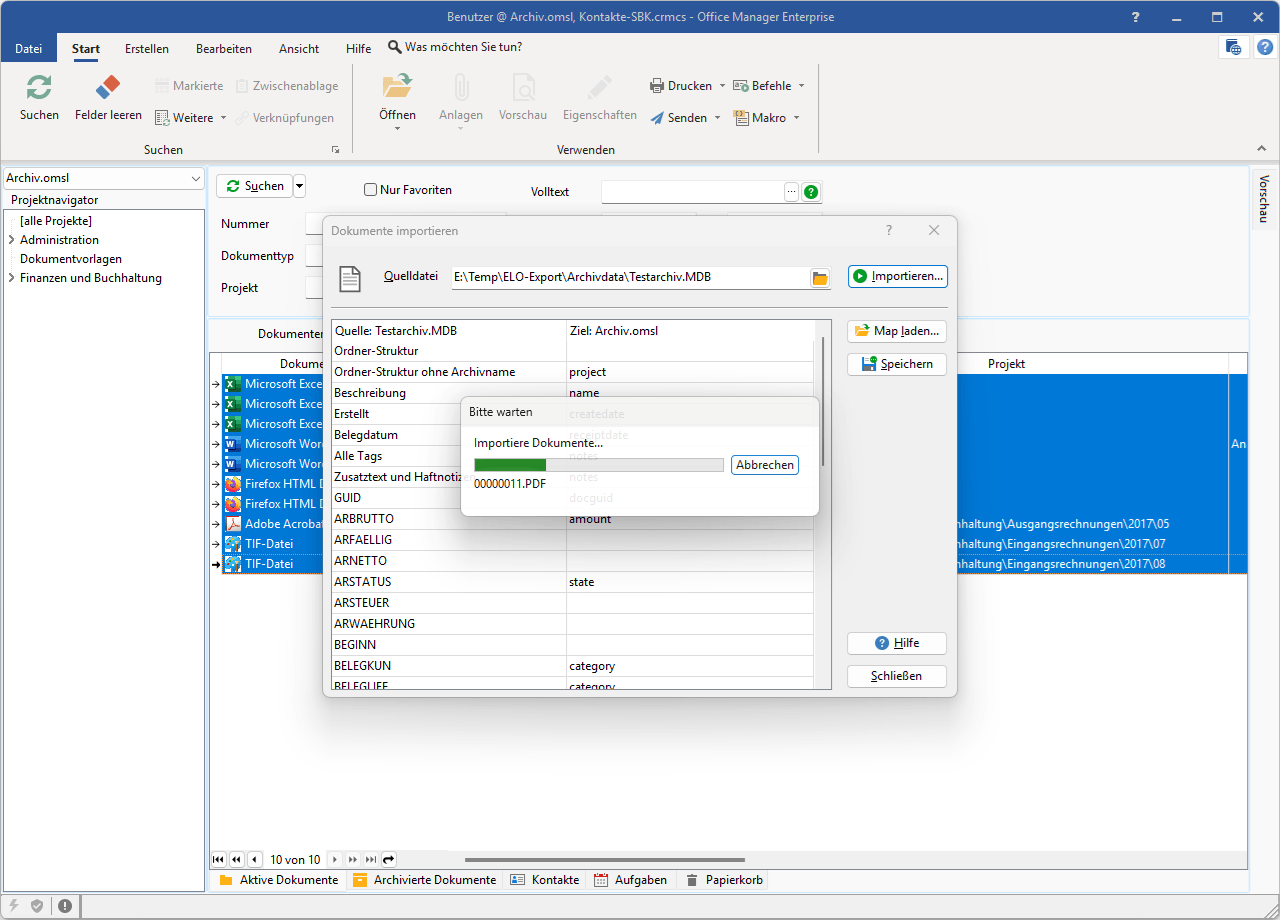
Klicken Sie auf den Menübefehl :
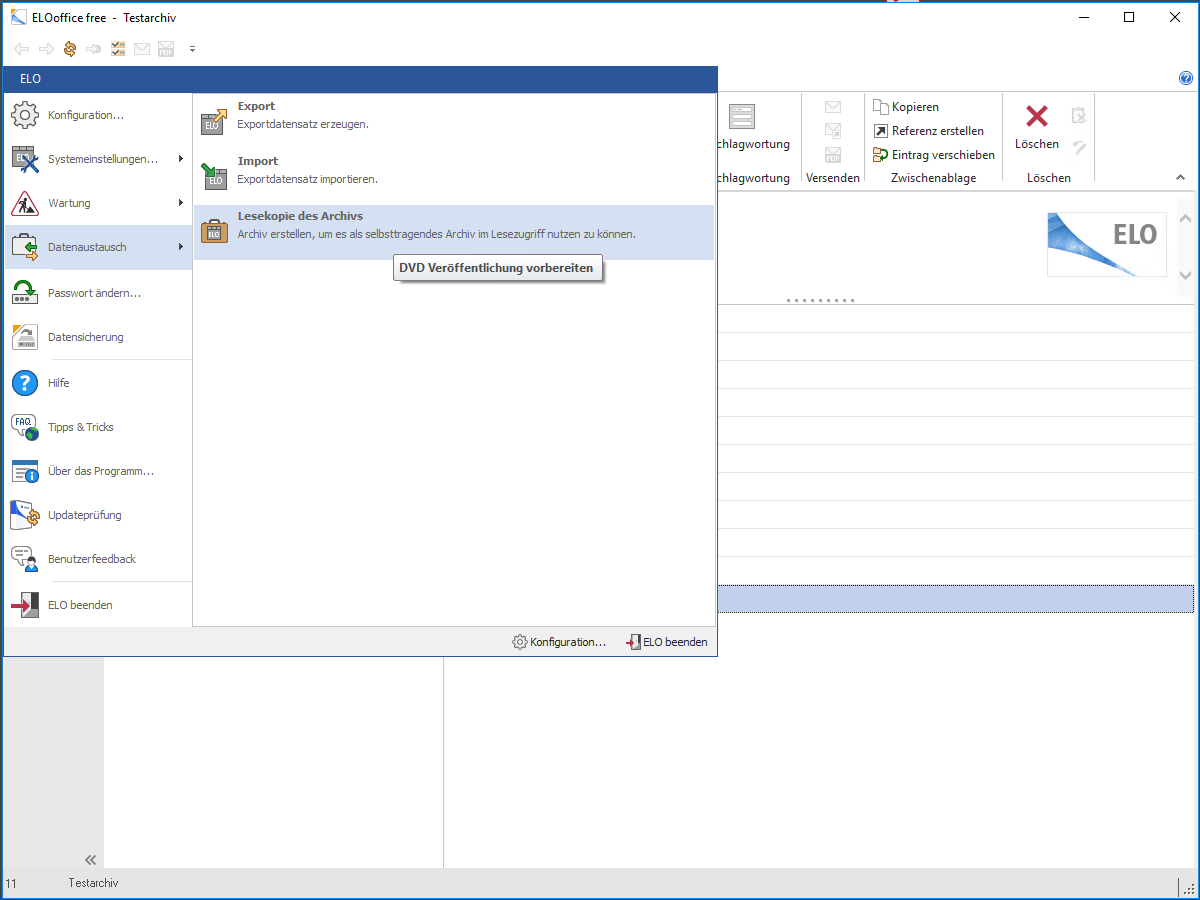
Wählen Sie bei Kopierziel bitte ein Verzeichnis. Auf dieses muss später auch Office Manager DMS zugreifen können. Klicken Sie auf OK und schließen Sie das Fenster, sobald der Export abgeschlossen ist.
2. Daten in Office Manager DMS einlesen
2.1. Die 32-Bit-Ausgabe installieren
Die für das ELO-Archiv benötigten Access-Treiber sind i. d. R. nur für 32 Bit vorhanden.
Das Archiv aus ELOoffice ist eine Microsoft Access-Datenbank mit der Dateiendung mdb. Office Manager DMS nutzt die im Windows installierten Treiber, um Access-Datenbanken zu öffnen. Auf den meisten Windows-Systemen ist ein 32-Bit-Treiber vorhanden, für 64 Bit aber nicht. Installieren Sie also die 32-Bit-Ausgabe von Office Manager DMS, Sie können auch beide, also die 32- und die 64-Bit-Ausgaben parallel installieren.
Haben Sie Office Manager DMS bereits installiert? Falls nicht, dann laden Sie die Software bitte von officemanager.de/downloads. Sie benötigen die Version 25.0.1.596 oder neuer.
2.2. Gewünschte Datenfelder
Feldlänge für Projekt=254 und für Name=128 Zeichen, ev. „amount“ und „doclink“ hinzufügen.
Starten Sie Office Manager DMS und öffnen Sie das Archiv, in welches die Daten importiert werden sollen. Oder erstellen Sie ein neues.
Wählen Sie den Menübefehl .
Projektfeld für die Ordnerstruktur
Markieren Sie links in der Liste das Datenbankfeld „[project]“.
Stellen Sie sicher, dass die Option Liste automatisch erweitern aktiviert ist. Sonst würde die Ordnerstruktur nicht in das Projektfeld übernommen.
Sie können die Bezeichnung in „Ordner“ o. ä. ändern, wenn „Projekt“ in Ihrem Fall nicht so gut passt.
Wechseln Sie zur Registerseite Eigenschaften:
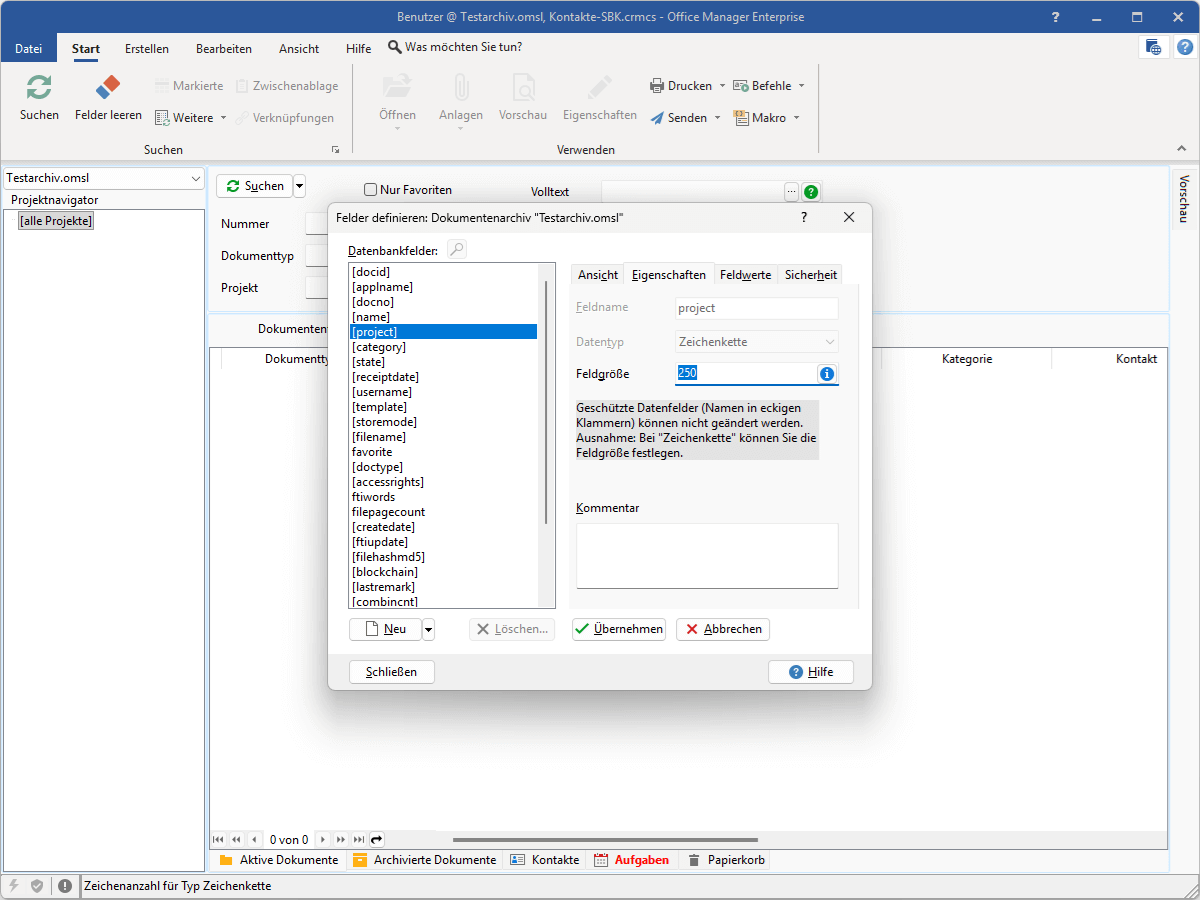
Als Feldgröße ist standardmäßig 80 Zeichen eingestellt. Geben Sie hier eine Feldgröße von 254 ein.
Speichern Sie die Änderungen mit Klick auf Übernehmen.
Längerer Name
Markieren Sie links in der Liste das Datenbankfeld „[name]“ und geben Sie bei Feldgröße 128 ein. In dieses Feld wird standardmäßig die Kurzbezeichnung aus der Verschlagwortung kopiert und ELO erlaubt hier bis zu 128 Zeichen. Auf Übernehmen klicken.
Beträge für Rechnungen u. ä.
Klicken Sie links oben auf die Lupe und suchen Sie nach „amount“. Wenn das Feld nicht vorhanden ist, sollten Sie es für die Übernahme der Rechnungsbeträge hinzufügen. Klicken Sie dazu auf den Schalter Neu und geben Sie folgende Daten an: Feldname = „amount“ und Datentyp = „Fließkommazahl“. Auf Seite Ansicht: Bezeichnung = „Betrag“ und die Option Währung aktivieren.
Verlinkungen
Auch die Dokumentenlinks lassen sich übernehmen. Wenn Sie Office Manager in der Enterprise-Edition als Nachfolgeprogramm nutzen, werden die Links automatisch als „interne Dokumentenverknüpfung“ übernommen. In der Pro-Edition ist aber noch ein weiteres Datenfeld für die Linknamen nötig. Hintergrundinformationen finden Sie in der Dokumentation.
Um die Verlinkung auch in der Pro-Edition nutzen zu können, klicken Sie auf den Mausschaler Neu und geben bei Feldname „doclink“ ein. Der Datentyp ist „Zeichenkette“ mit einer Feldgröße von mindestens 12 Zeichen. Auf der Seite Ansicht als Bezeichnung „Verlinkung“ eingeben und auf Übernehmen klicken. Dieses Feld wird später dem Quellfeld „ELO_XLINK (Name)“ zugeordnet.
Belegnummern
In der Standardkonfiguration vergibt Office Manager DMS automatisch eine Dokumenten-Nummer, wenn kein Wert eingegeben ist. Wenn Sie dies nicht wünschen, können Sie die Einstellung anpassen: Das Datenfeld „docno“ markieren, zur Registerseite Feldwerte wechseln und das obere Eingabefeld für Vorgabewerte leeren. Wenn im ELO-Archiv eine Nummer vergeben ist, wird diese übernommen. Ist keine vergeben, bleibt die Nummer dann leer.
Beliebige eigene Felder
Fügen Sie bei Bedarf weitere Felder hinzu, um die gewünschten Daten aus ELO übernehmen zu können.
2.3. Zu importierendes ELO-Archiv öffnen
Die .mdb-Datei in der erstellten Lesekopie als Quelle wählen:
Blenden Sie die Dokumentenvorschau aus, falls diese derzeit sichtbar ist. Die Vorschau würde den folgenden Import etwas verlangsamen.
Wählen Sie den Menübefehl :
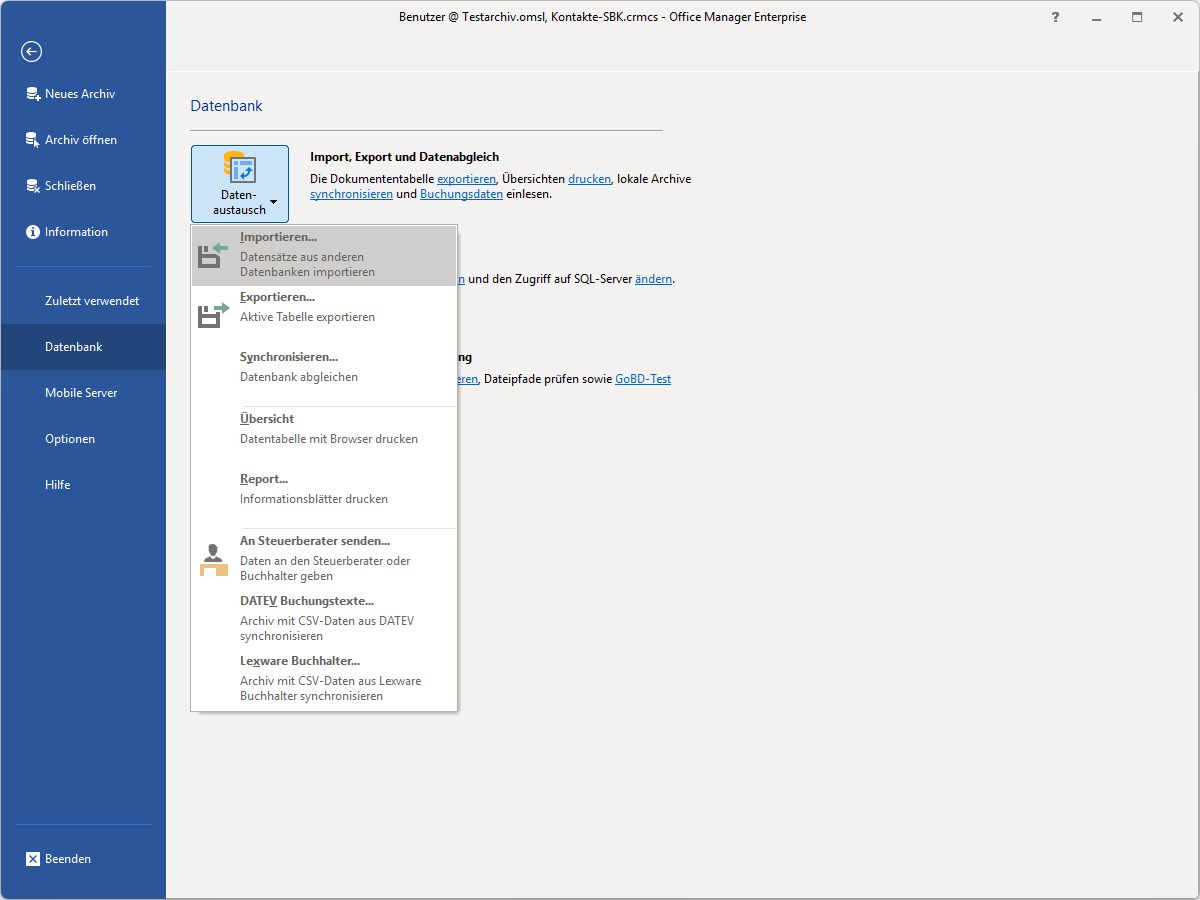
- Klicken Sie auf den Durchsuchen-Schalter rechts im Eingabefeld Quelldatei.
- Wählen Sie den Dateityp „ELOoffice (*.mdb)“.
- Öffnen Sie das ELO-Archiv, welches Sie zuvor als Lesekopie erstellt haben. Das ist die *.MDB-Datei im Unterordner „Archivdata“.
Falls Sie nach Bestätigung des Dialogs eine Fehlermeldung erhalten, dann ist der Access-Datenbanktreiber vermutlich nicht installiert. Beachten Sie dazu den oben genannten Hinweis zur 32-Bit-Ausgabe.
Vorschau auf die Datenstruktur
Nach einem Durchlauf durch alle Quelldateien wird die ermittelte Datenstruktur gezeigt.
Das Programm durchsucht jetzt das Dokumentenverzeichnis und fragt zu jeder Datei die dazugehörige Verschlagwortung, Versionen und sonstige Informationen aus der Datenbank ab. Dies kann bei großen Archiven einige Zeit in Anspruch nehmen. Anschließend sehen Sie eine kurze Statistik und die Vorschau mit der Datenstruktur:
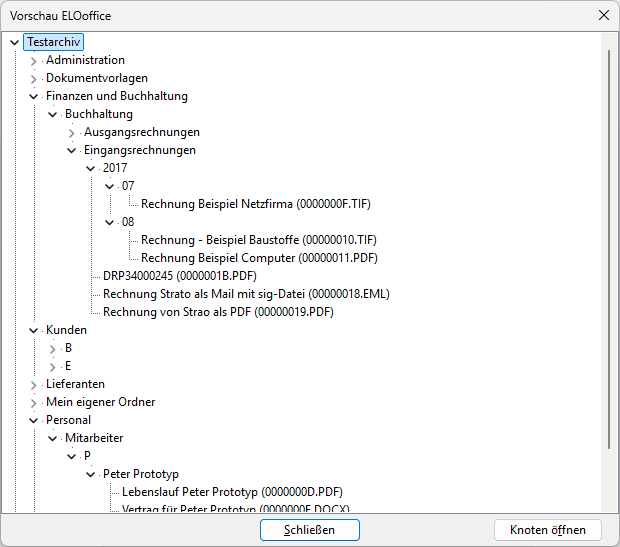
Mit Doppelklick auf einen Dokumenteneintrag erhalten Sie weitere Informationen.
Schließen Sie die Vorschau.
2.4. Feldzuordnungen
Sie können weitere Felder zuordnen. Welche ELO-Daten sollen in welches Datenfeld im neuen DMS?
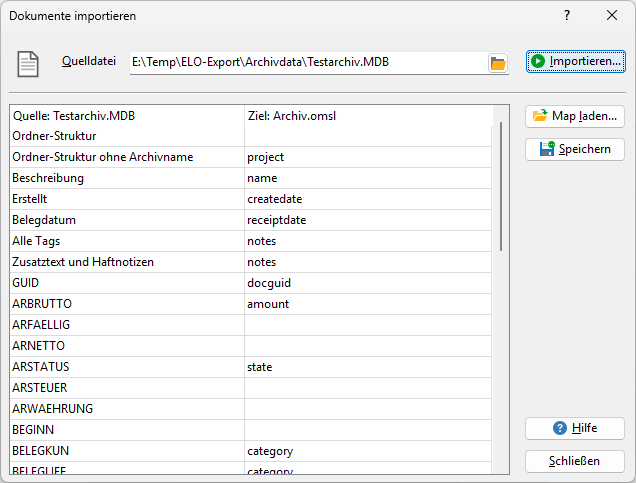
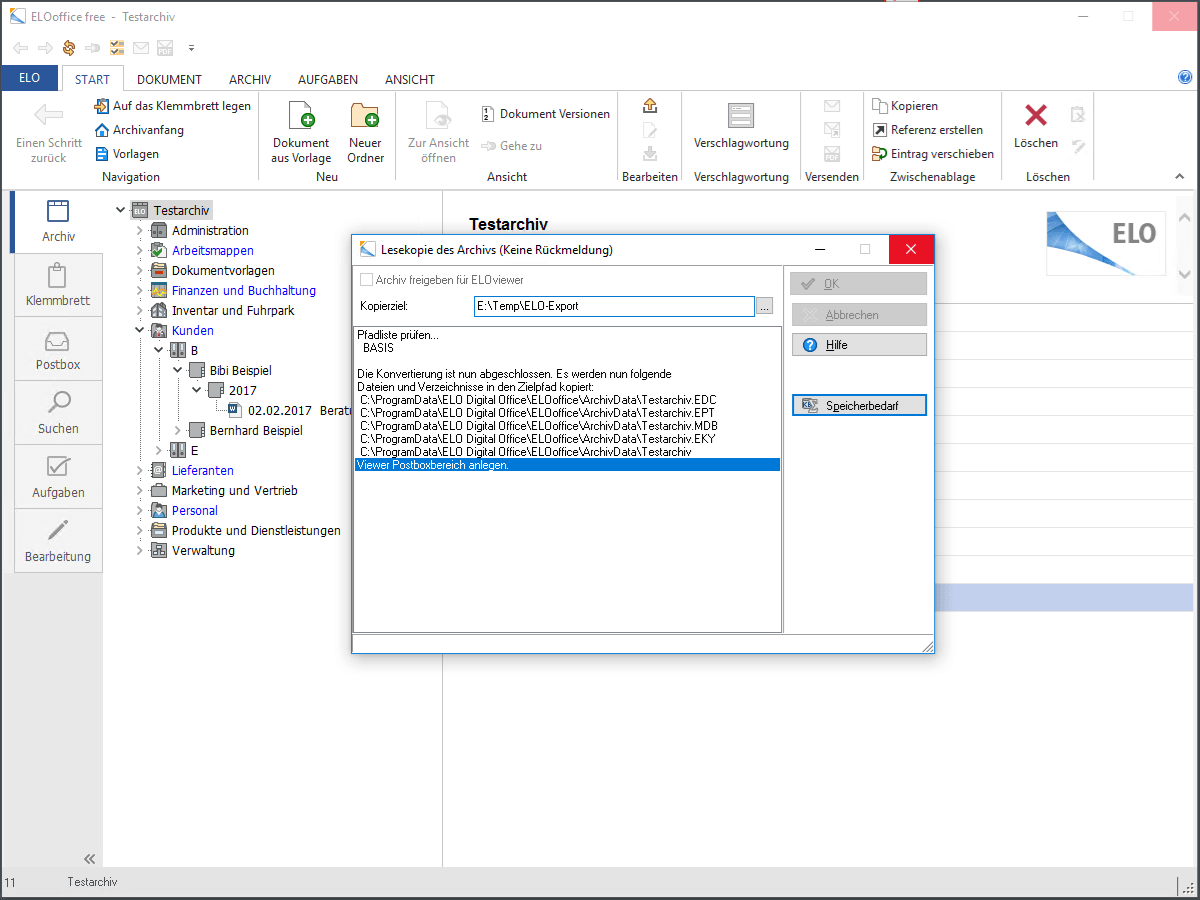
Im Dialogfenster sind links die Datenfelder aus ELOoffice und rechts daneben die Zielfelder des neuen DMS gelistet. Die wichtigsten Felder sind bereits zugeordnet. Sie können weitere Felder angeben, die Sie im ELO benutzt hatten. In Office Manager DMS haben Sie übrigens die Möglichkeit, beliebige eigene Datenfelder hinzuzufügen, falls Sie welche vermissen.
2.5. Importieren
Ein Klick auf Importieren startet die Datenübernahme.
Klicken Sie auf den Mausschalter Importieren.
Die Daten werden jetzt in das neue Archiv eingelesen.
Das neueste Servicepack beinhaltet auch Verbesserungen für den ELO-Import. Nutzen Sie in Office Manager DMS bitte die Funktion Hilfe | Internet | Software aktualisieren.