Ich nutze schon länger Office Manager DMS auf einem Einzel-PC. Kann ich die Daten mit Microsoft OneDrive in die Cloud legen?
Ja, das ist möglich. Eine Cloud-Synchronisierung ersetzt aber kein Netzwerk.
Anleitung
Bei einer lokalen Standardinstallation liegen die Daten (Dokumente, Archive, Einstellungen) im Verzeichnis „C:\Office Manager DMS“. Andere Pfade sind selbstverständlich auch möglich, wir gehen hier aber von diesem Standard aus.
OneDrive hat einen eigenen Ordner. Sie können nicht – wie bei vielen anderen Cloudlösungen – beliebige Verzeichznisse für die Synchronisierung wählen. Sie haben zwei Möglichkeiten:
- Die DMS-Daten in einen Unterordner von OneDrive verschieben.
- Einen symbolischen Link im OneDrive-Ordner erstellen (empfohlen).
1. Daten verschieben
Dies ist umständlich, weil Sie dann die Pfade im DMS anpassen müssen. Folgen Sie hierfür der Anleitung für den Wechsel vom Einzelarbeitsplatz zur gemeinsamen Verwendung im Netzwerk. Der Unterschied ist nur, dass die Daten nicht auf einen Server, sondern in den OneDriver-Ordner verschoben werden.
2. Oder einen symbolischen Link nutzen (empfohlen)
Diese Lösung ist schnell und einfach zu lösen und die Daten müssen nicht verschoben werden. Es ist auch zukünftig unkompliziert, wenn sich der OneDrive-Ordner ändert oder Sie sich den Computer mit anderen Personen teilen.
Öffnen Sie am besten einen Editor, um die benötigte Kommandozeile vorzubereiten.
Wechseln Sie im Windows-Explorer in den OneDrive-Ordner. Der Datenordner (der symbolische Link erscheint hier wie ein Verzeichnis) kann hier direkt oder im gewünschten Unterordner angelegt werden. Der gewünschte Pfad lässt sich einfach in der Adresszeile des Explorers in die Zwischenablage kopieren.
Kommandozeile für symbolischen Link
Starten Sie die Eingabeaufforderung als Administrator.
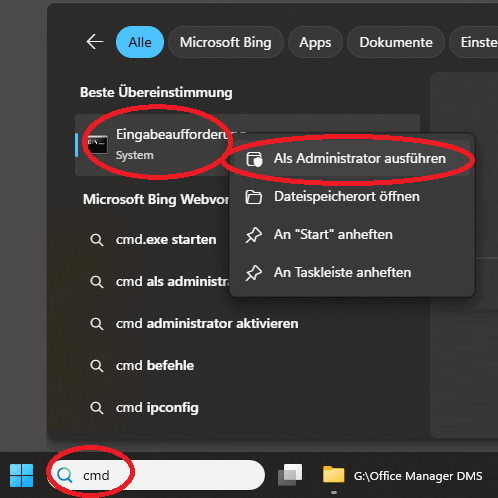
Geben Sie mklink /d ein gefolgt von:
- dem gewünschten Zielordner unterhalb von OneDrive und dem Namen des symbolischen Links
- dem Office-Manager-Datenordner.
Wenn ein Ordner Leerzeichen beinhaltet, muss er in doppelten Anführungszeichen eingeschlossen sein. Beispielsweise:
mklink /d "C:\Users\IhrName\OneDrive\WunschOrdner\Office Manager DMS" "C:\Office Manager DMS"
und bestätigen Sie den Befehl mit der Eingabe-Taste.
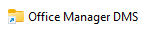
Der symbolische Link wird wie ein Verzeichnis im Explorer dargestellt. Beachten Sie aber den Pfeil links unten am Ordnersymbol:
Hinweise
Die Cloud ist eine gute zusätzliche Datensicherung, ersetzt aber kein Netzwerk für die gemeinsame Nutzung der Daten. Falls Sie diese zwischen zwei Computern synchronisieren möchten, um auf beiden mit Office Manager DMS zu arbeiten, müssen Sie noch etwas beachten: Stellen Sie unbedingt sicher, dass immer nur an einem PC mit dem DMS gearbeitet wird. Warten Sie die vollständige Synchronisierung ab, bevor Sie das Programm am anderen PC starten.
Eigenen Kommentar schreiben oder eine Rückfrage stellen