Ich habe das Upgrade auf Office Manager DMS 26.0 gemacht und möchte jetzt die KI nutzen. Wie aktiviere ich die neuen Funktionen?
Systemvoraussetzungen
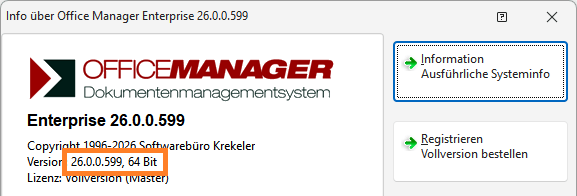
Die In-App-KI ist nur in der 64-Bit-Edition möglich. 32-Bit-Software kann nur 4 GB Speicher verwalten, was für KI-Anwendungen nichts ausreicht. Wählen Sie bitte in Office Manager DMS den Menübefehl und stellen Sie sicher, dass dieser in der Version 26 oder neuer und als 64 Bit vorliegt:
Für ein flüssiges Arbeiten ist eine CUDA-kompatible NVIDIA-Grafikkarte mit 8 GB VRAM erforderlich. Mit einer normalen CPU und 8 bis 16 GB RAM ist KI zwar lauffähig, aber langsam. Insbesondere das einmalige Laden der Modelle nach dem Programmstart dauert einige Minuten.
In-App-KI vorbereiten
Bei einer Neuinstallation gelangen Sie automatisch in den Einrichtungsassistenten. Nach einem Programm-Upgrade auf Version 26.0 passen Sie die KI-Einstellungen bitte nachträglich an:
A. Im Einrichtungsassistenten
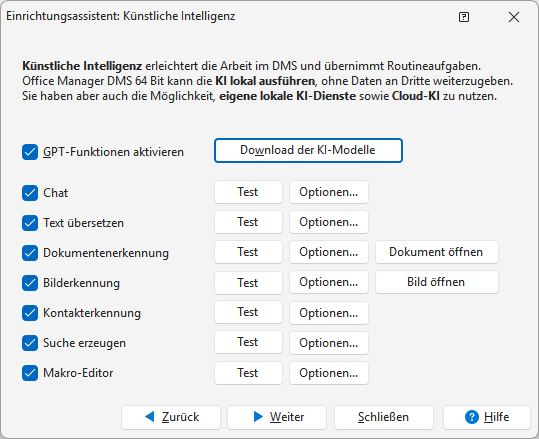
Wählen Sie den Menübefehl , aktivieren Sie das Kontrollkästchen Künstliche Intelligenz und klicken Sie auf Weiter:
B. Oder in den Programmeinstellungen
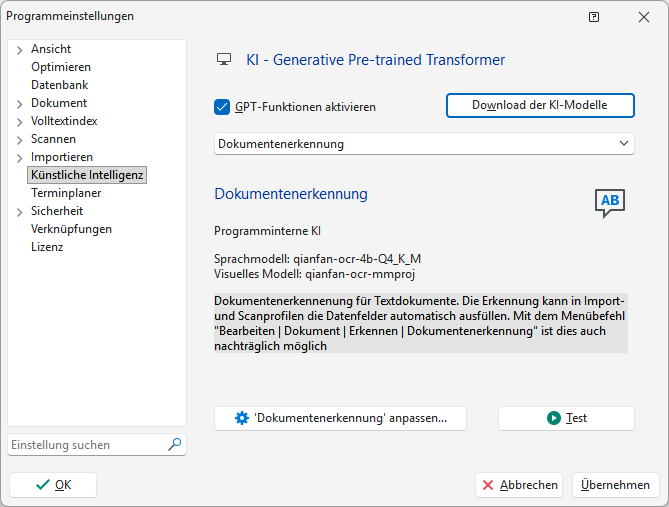
Menü , Seite Künstliche Intelligenz:
Erforderliche Dateien laden
Klicken Sie zuerst bitte auf den Mausschalter Download der KI-Modelle. Das Programm lädt nun ca. 4 GB Daten von update.officemanager.de:
- die Datei llamacpp.zip mit Bibliotheken in das Programmverzeichnis,
- das Chat-Modell qianfan-ocr-4b-Q4_K_M.gguf und
- das visuelle Modell qianfan-ocr-mmproj.gguf in das Verzeichnis der gemeinsamen Dateien.
Der Mausschalter wird deaktivert, sobald alle Daten geladen sind.
Funktionen aktivieren und testen
War die Künstliche Intelligenz bisher noch nicht eingerichtet, werden alle Funktionen automatisch für die In-App-KI aktiviert. Sie können diese dann sofort mit Klick auf den Mausschalter Test ausprobieren.
Hinweise:
Wenn eine Testdatei nicht vorhanden ist, dann laden Sie diese bitte mit dem Menübefehl .
Bei der ersten Nutzung nach einem Programmstart lädt das Programm die Bibliotheken und Modelle in den Speicher. Das dauert einen Moment, ein erneuter Aufruf desselben Modells ist dann aber schnell. Deshalb sollten Sie auch in allen KI-Funktionen dasselben Modell nutzen.
Wenn Sie ein DMS-Upgrade durchgeführt haben, ist ev. noch eine andere KI, wie GPT4All oder ein Cloud-Dienst eingestellt.
Tipp: Vorab können die bisherigen Einstellungen sichern, indem Sie die Konfigurationsdatei kopieren. Möchten Sie alles auf Standard zurücksetzen? Dann beenden Sie Office Manager DMS und löschen alle gpt.ini oder benennen diese in „gpt-backup“ o. ä. um.
Um auf die neue programminterne KI umzustellen, öffnen Sie bitte die Einstellungen der einzelnen Funktionen mit Klick auf Optionen im Assistenten bzw. Funktionsname anpassen in den Einstellungen:
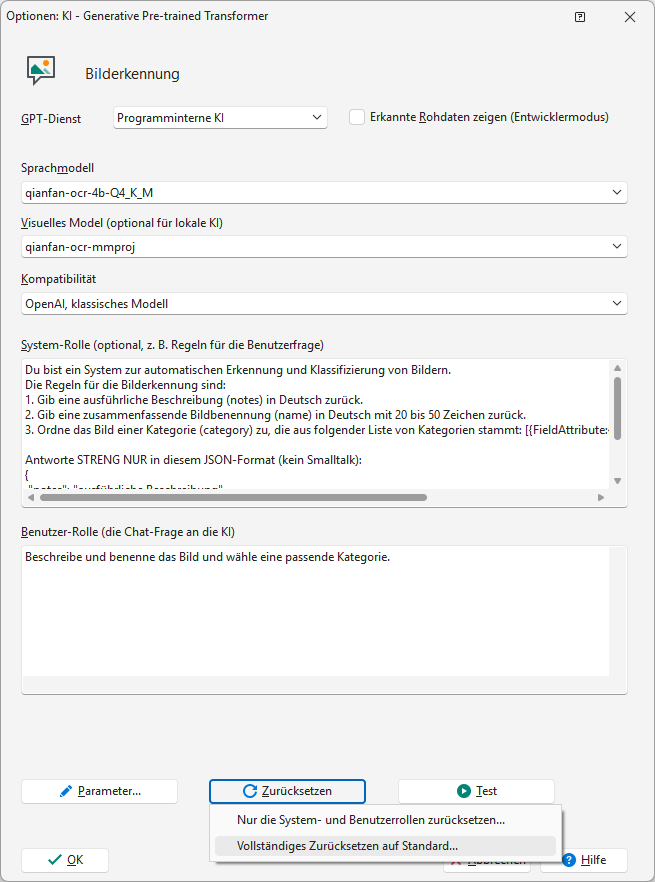
Wenn Sie die Funktion bisher noch nicht an Ihre eigenen Bedürfnisse angepasst haben, dann klicken Sie einfach auf . Haben Sie die System- oder Benutzerrolle angepasst und möchten diese Änderungen beibehalten, dann schalten Sie nur im Kombinationsfeld GPT-Dienst auf „Programminterne KI“ um.
Klicken Sie auf den Schalter Test.
Wo im DMS finde ich jetzt die KI-Funktionen?
Einfacher Chat
Das Eingabefeld für die Volltextsuche erlaubt auch einen KI-Chat: Geben Sie beispielsweise „Frage:Was ist Künstliche Intelligenz?“ ein und drücken Sie die Eingabetaste.
Dokumente und Bilder beschreiben
Markieren Sie ein Dokument in der Archivtabelle und wählen Sie :
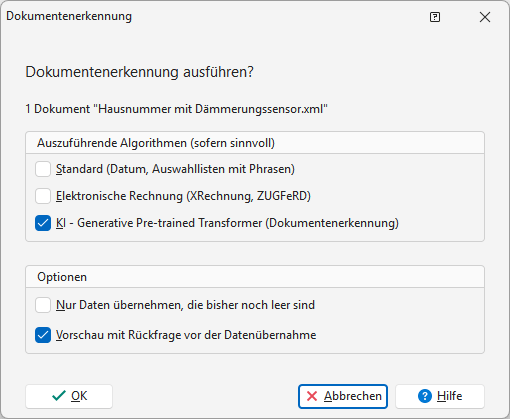
Markieren Sie die Optionen KI – Generative Pre-trained Transformer und Vorschau mit Rückfrage vor der Datenübernahme. Klicken Sie auf OK.
Die KI analysiert das Dokument und gibt die erkannten Metadaten, wie Name und Kategorie zurück. Da dies nur ein Test ist, beantworten Sie die Rückfrage „Erkannte Daten übernehmen?“ jetzt mit Nein. Wenn Sie mit Ja bestätigen, werden die Daten in die Dokumenteneigenschaften übernommen.
Automatisch für neue Dokumente
Interessant wird diese Belegerkennung beim Importieren neuer Dokumente. Legen Sie dazu im entsprechenden Import- oder Scanprofil fest, dass die KI Ihre Dokumente beschreiben soll.
- Wählen Sie im Menü und wechseln Sie zu Importieren | Profile.
- Doppelklick auf „[Standard]“ und zur Seite Feldwerte wechseln.
- Bei Dokumentenerkennung wählen Sie „KI – Generative Pre-trained Transformer“ aus. „Standard“ und „Elektronische Rechnung“ sind in der Regel ebenfalls aktiviert. „Azure Form Recognizer“ wird i. d. R. nicht aktiviert.
- Importieren Sie jetzt ein Dokument per Drag&Drop, analysiert die Künstliche Intelligenz den enthaltenen Text oder das Bild und füllt die Metadaten, wie Name, Belegdatum, Rechnungsbetrag automatisch aus. Welche Felder dies sind, wird in der Systemrolle festgelegt, siehe oben und im Handbuch.
Adressen aus Text extrahieren
Wechseln Sie zur Tabellenansicht der Kontakte. Markieren Sie dann einen Text mit Adressdaten mit der Maus und schieben Sie diesen Text per Drag&Drop in die Kontakttabelle in Office Manager DMS. Die KI kann Kontaktdaten in einem Fließtext, wie einem Webimpressum oder der E-Mail-Signatur lesen. Siehe auch Handbuch.
Eigenen Kommentar schreiben oder eine Rückfrage stellen